 CF Tunnel Monitor
极简 · 强大 · 稳定
Cloudflare Tunnel Monitor 是您管理 Cloudflare 隧道的最佳伴侣。无需繁琐的命令行,通过优雅的图形界面,轻松将本地服务暴露到公网。
⬇️ 下载最新版✨ 核心功能
极速穿透
一键将本地网站、API 或应用发布到互联网,支持 HTTP/TCP/UDP 全协议。
游戏联机助手
内置 Minecraft、Terraria 等主流游戏服务器配置向导,和小伙伴联机从未如此简单。
流量可视化
精美的实时流量监控面板,掌控每一个请求,数据一眼便知。
🎯 您是哪类用户?
无论您是个人开发者还是企业运维,都能找到适合自己的应用场景。
独立开发者 ⭐⭐⭐
本地开发 API 需要给客户演示,或者调试 Webhook 回调。
中小企业 IT ⭐⭐⭐⭐
公司没有公网 IP,但员工需要远程访问内部 OA、ERP 系统。
外贸/跨境电商 ⭐⭐⭐⭐⭐
需要稳定访问海外服务器,或管理多店铺运营环境。
NAS/家庭极客 ⭐⭐⭐
从外网访问家里的群晖、威联通、UNRAID 或 Jellyfin 媒体库。
游戏服主 ⭐⭐⭐
开 Minecraft 或泰拉瑞亚私服,邀请朋友加入,无需购买昂贵云服。
企业运维团队 ⭐⭐⭐⭐⭐
批量管理数十条隧道,集中监控各节点状态和流量日志。
🚀 快速开始
只需三步,开启您的穿透之旅。
1. 登录 Cloudflare
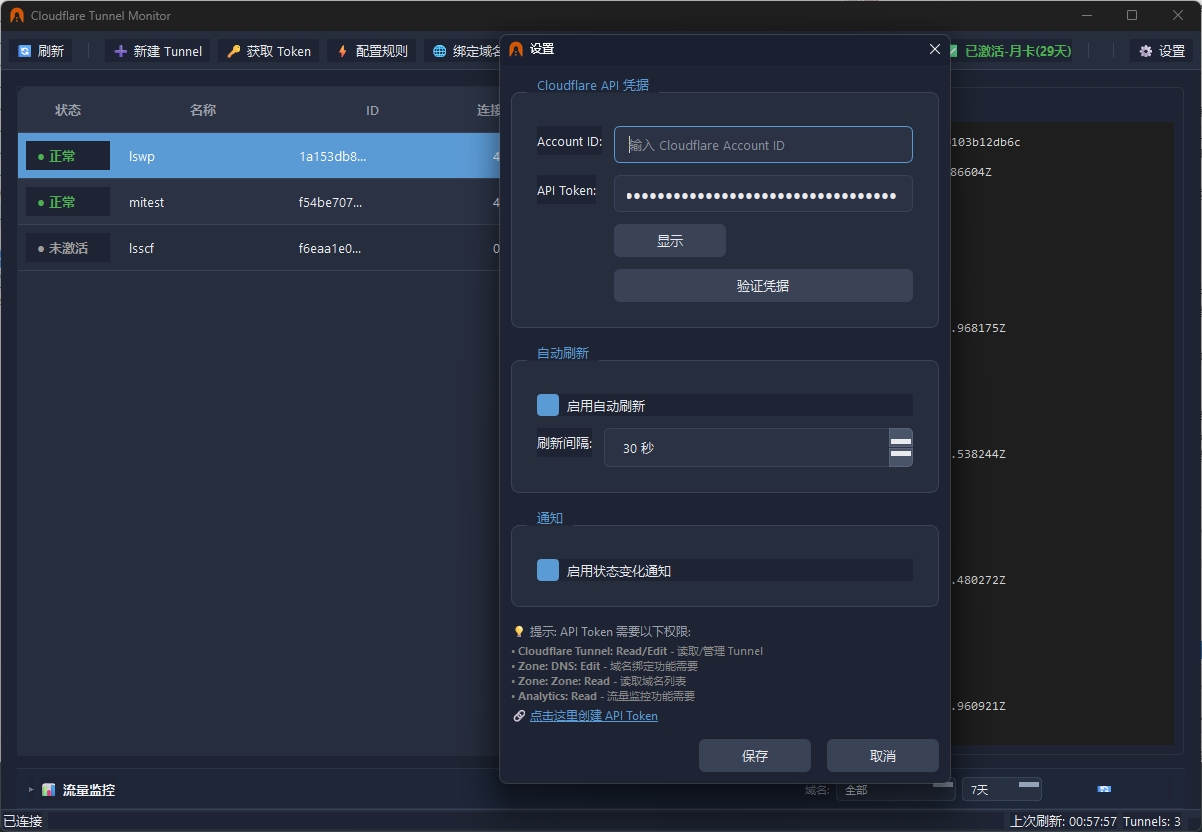
打开软件,进入设置页面,填入您的 Account ID 和 API Token。
2. 创建 Tunnel
点击主界面右上角的 + 新建 Tunnel,为您的隧道起个名字(例如:MyWebsite)。
3. 绑定域名
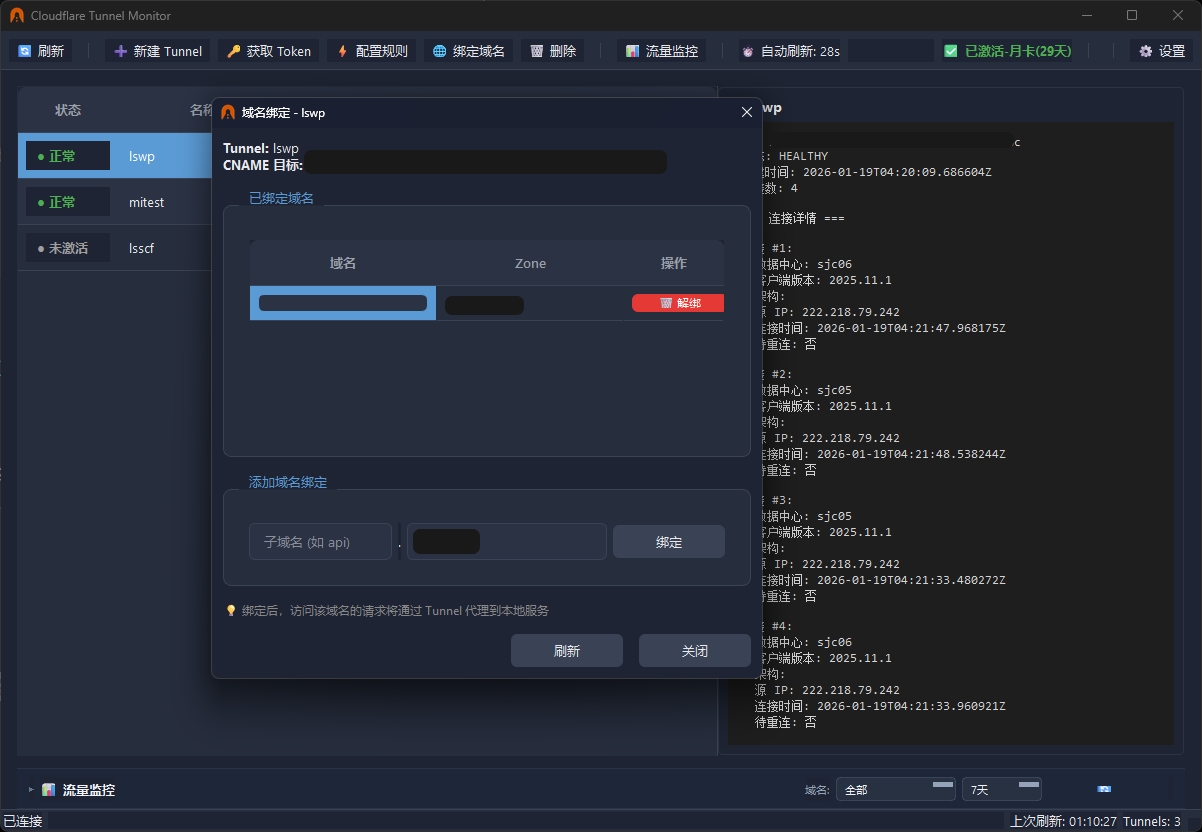
在隧道列表中选择刚创建的隧道,点击 🌐 绑定域名,输入您在 Cloudflare 上的域名和服务端口(例如:localhost:8080)。
📝 详细配置指南
本节将详细介绍如何获取必要的凭据、配置 API 权限以及设置隧道规则。
1. Cloudflare API 权限设置
为了让本软件正常管理隧道和域名,您需要创建一个具有特定权限的 API Token。
- 登录 Cloudflare API Tokens 页面。
- 在页面右侧可以找到您的 Account ID (账户 ID)。
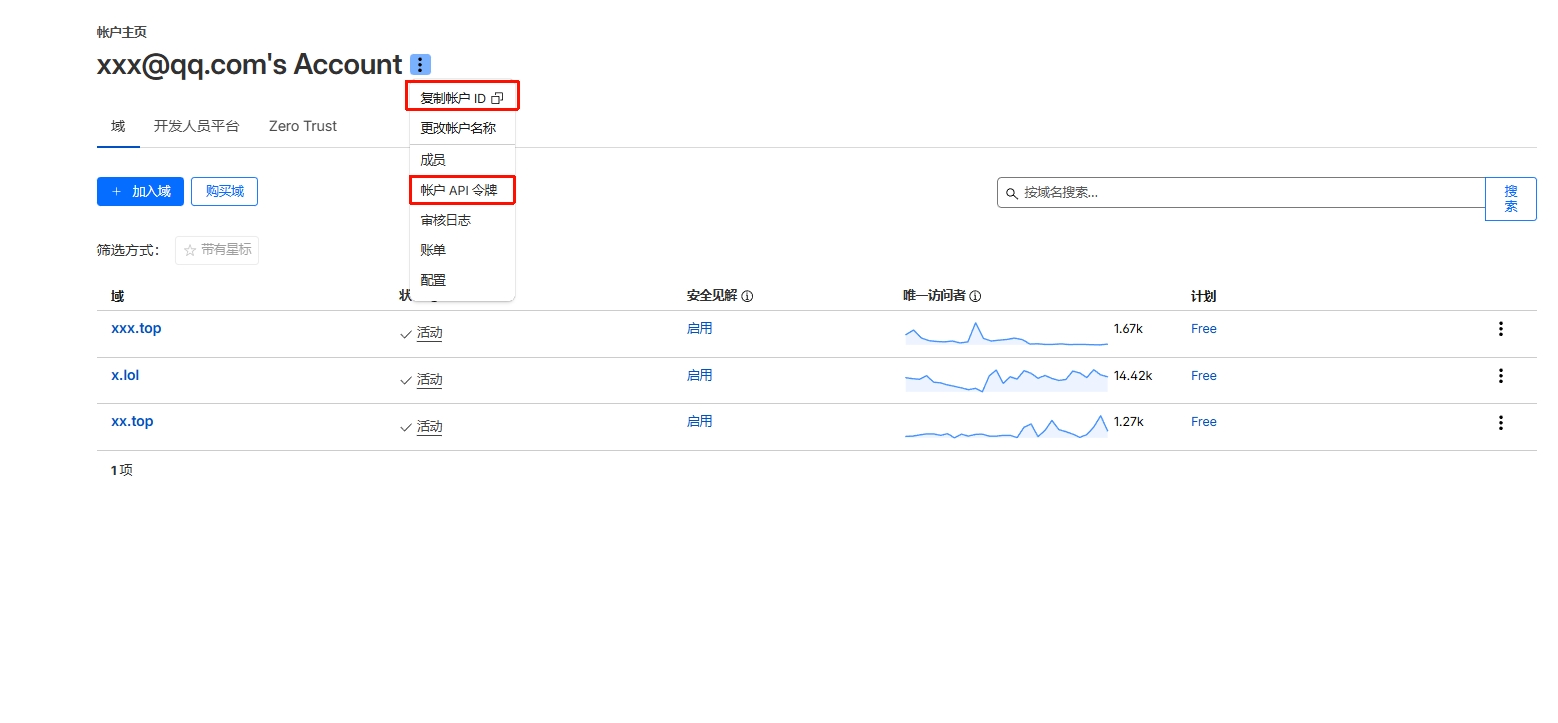
- 点击 Create Token,然后选择底部的 Custom Token (Create Custom Token)。
- Token Name:随意填写,例如 "Tunnel Monitor"。
- Permissions (权限) - 请精确添加以下 4 项权限:
Account-Cloudflare Tunnel- Edit (用于管理隧道)Zone-DNS- Edit (用于绑定域名)Zone-Zone- Read (用于读取域名列表)Account-Intel- Read (可选,用于部分流量分析) 注:基础流量监控通过 Tunnel 接口实现,此项可选。
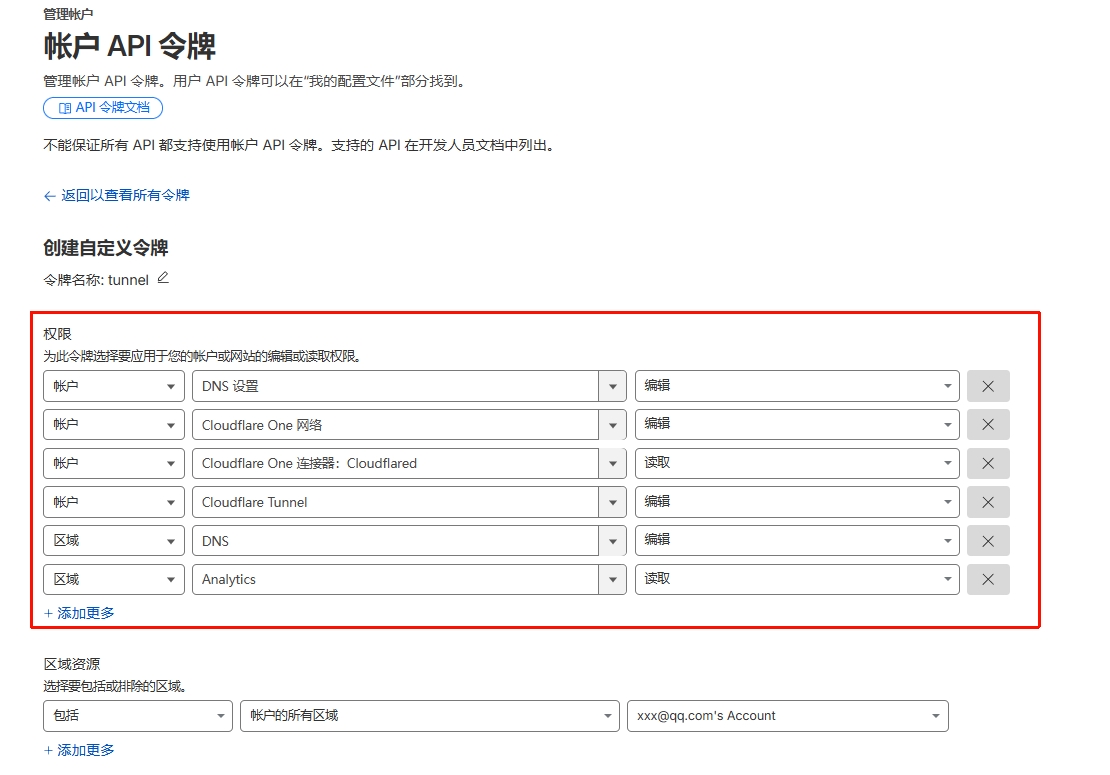
- Account Resources:选择
Include-All accounts或指定您的账户。 - 点击 Continue to summary -> Create Token。
- 复制生成的 API Token,填入软件设置中。
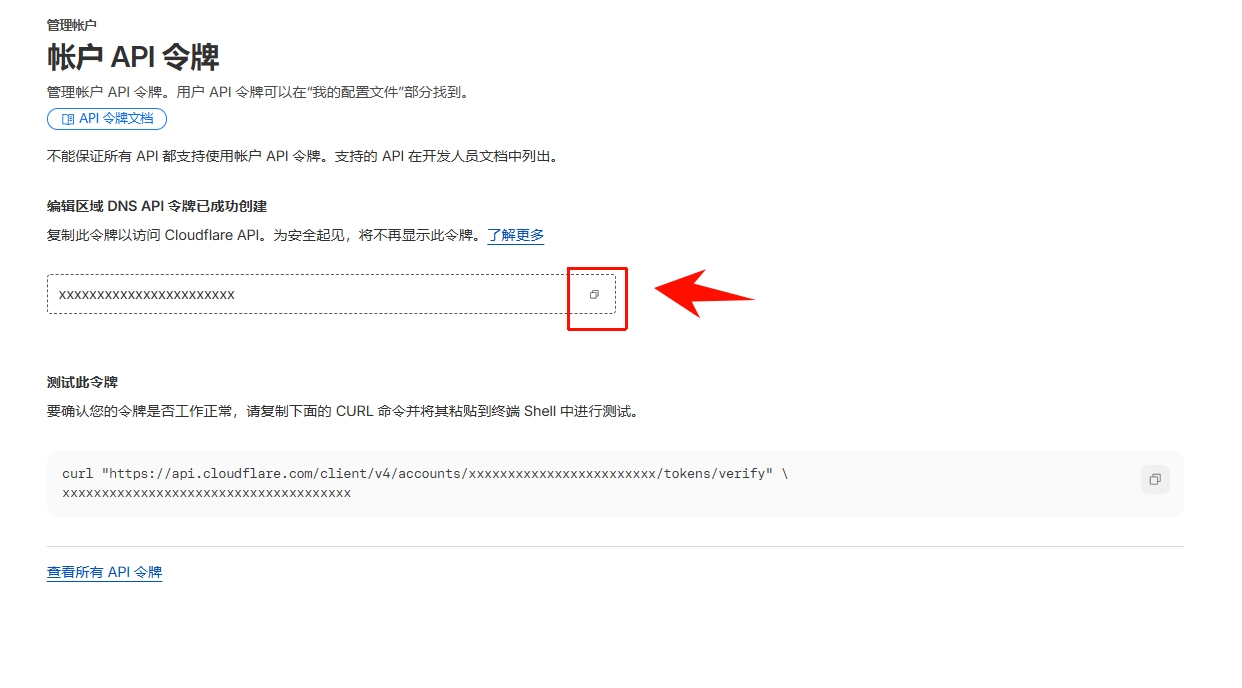
2. 获取 Tunnel Token
"Tunnel Token" 是运行隧道服务的核心凭证。如果您想在另一台服务器(如 Linux VPS 或 NAS)上部署隧道,需要提取此 Token。
- 在软件主界面的隧道列表中,单击选中 您已创建的隧道。
- 点击工具栏上的 🔑 获取 Token 按钮。
- 弹出的窗口中会显示一长串 Base64 字符串,这就是 Token。
- 同时窗口下方会自动生成适用于 Linux/Docker/Windows 的安装命令,您可以直接复制到目标机器终端运行。
3. 配置规则 (Ingress Rules)
这是将公网请求转发到本地服务的关键步骤。
- 选中一个隧道,点击 ⚡ 配置规则。
- Hostname:填入您绑定的完整域名(如
blog.example.com)。 - Service:填入本地服务地址。
- Web 网站:
http://localhost:8080 - Windows 远程桌面:
rdp://localhost:3389 - SMB 文件共享:
tcp://localhost:445
- Web 网站:
- 点击 添加/更新 保存规则。
💡 高级技巧: 如果您的本地服务(如 WordPress)在访问时出现无限重定向,请在配置规则中点击“高级设置”,并开启
HTTP Host Header 选项。
🔑 激活与试用
我们提供灵活的付费方案,满足不同用户的需求。
免费试用
所有新用户每天享有 2 小时 的完整功能试用时间。试用期间没有任何功能阉割。
- 每日 0点 自动重置试用时长。
- 界面右上角会实时显示当日剩余时间。
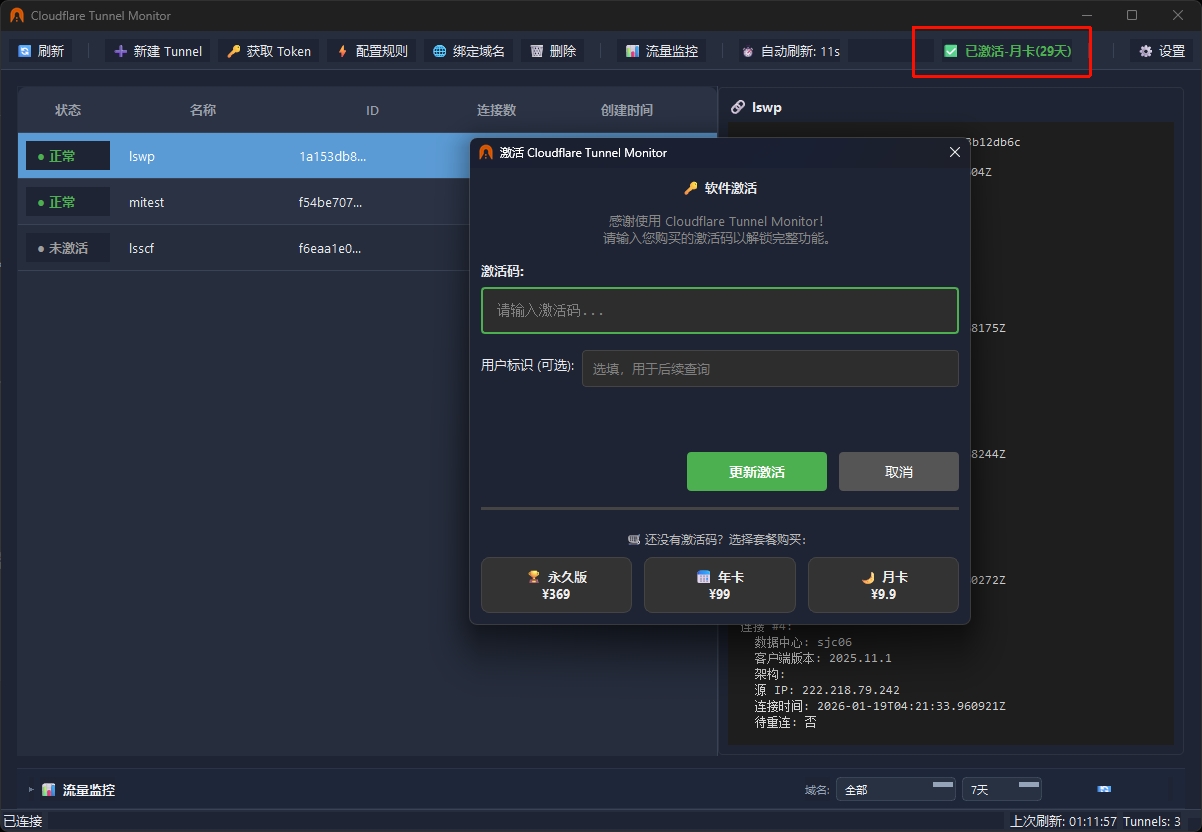
如何激活
点击工具栏上的“激活”按钮,输入您购买的激活码即可永久解锁。
- 月卡:适合短期项目或尝鲜体验。
- 年卡:超高性价比,稳定之选。
- 永久版:一次付费,终身使用,包含所有后续更新。
🎮 游戏服务器配置
想和朋友联机 Minecraft 或泰拉瑞亚?不需要公网 IP,不需要复杂的端口映射。
使用向导
- 创建 Tunnel 后,点击 ⚡ 配置规则。
- 点击底部的 🎮 游戏预设 按钮。
- 选择您正在玩的游戏(支持 MC Java/基岩版, Rust, CS:GO 等)。
- 软件会自动为您填写好协议和端口(如 TCP 25565)。
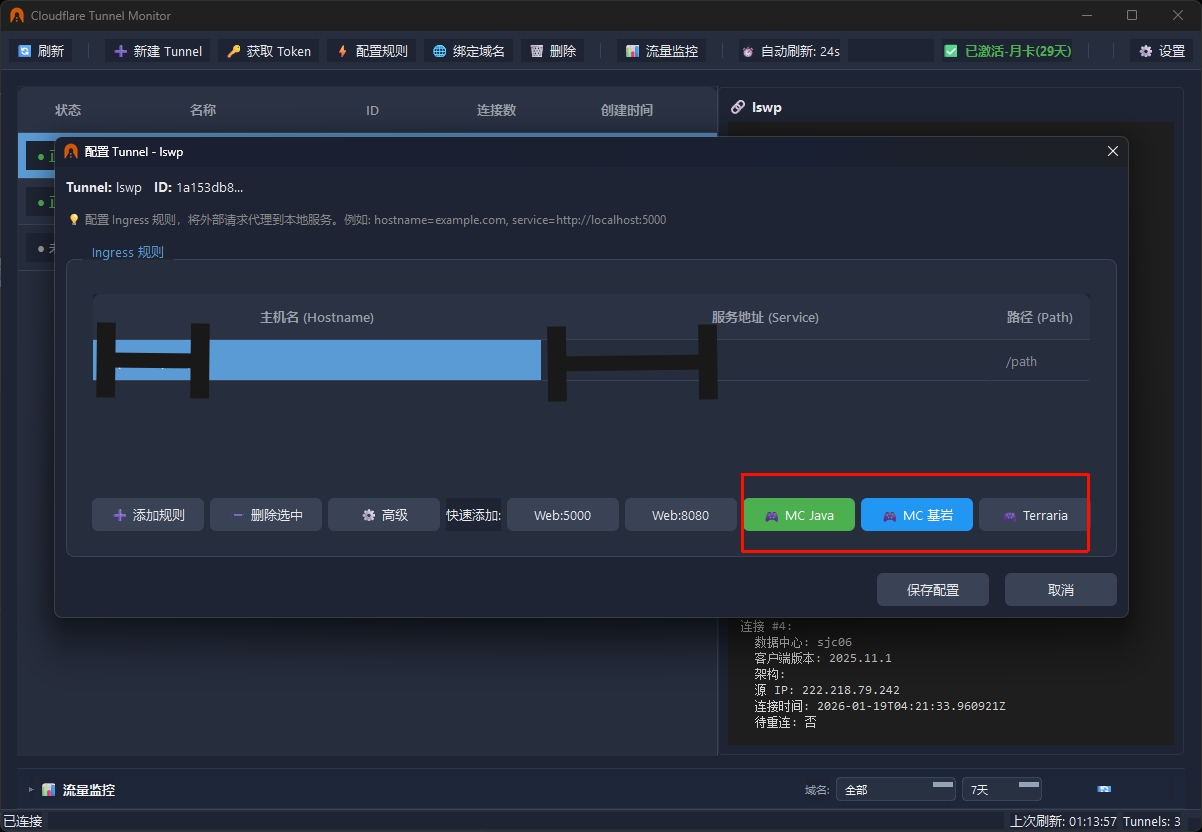
⚠️ 注意:Minecraft 基岩版需要 Cloudflare Pro 套餐才能支持 UDP 协议。
📊 流量监控面板
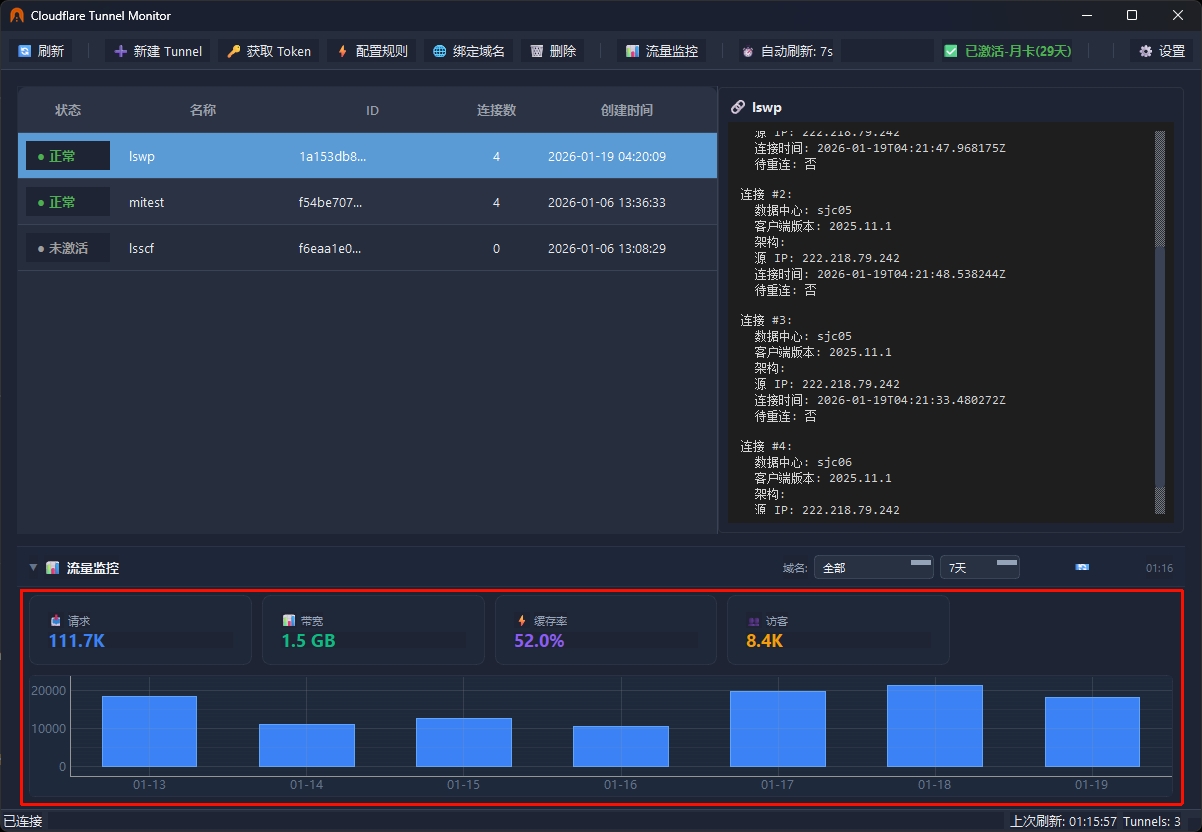
专业的流量分析工具,帮助您了解服务的运行状态。
- 实时速率:查看当前的上传/下载速度。
- 请求统计:统计 HTTP 请求状态码(200 成功, 502 错误等)。
- 历史趋势:查看过去 24 小时的流量走势图。
❓ 常见问题
Q: 软件关闭后,穿透还会生效吗?
A: 不会。本软件需要保持运行(可以最小化到托盘)才能维持 Tunnel 连接。试用版到期后会自动断开。
Q: WordPress 无法访问或无限循环跳转?
A: 这是一个常见问题。请进入“配置规则 -> 高级设置”,开启 Host Header 覆盖,并参考我们的 WordPress 专用修复指南修改 `wp-config.php`。
Q: 更换电脑后需要重新激活吗?
A: 是的。激活码绑定设备。如果您更换了设备,请联系客服重置激活码(如果是永久版用户)。
© 2026 Cloudflare Tunnel Monitor. All rights reserved.